|
1. Se instaleaza FrameServer pentru VirtualDub.
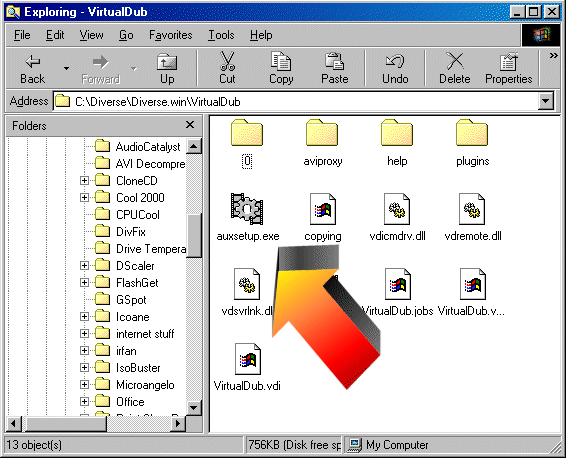
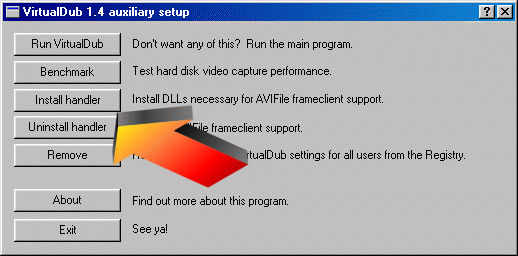
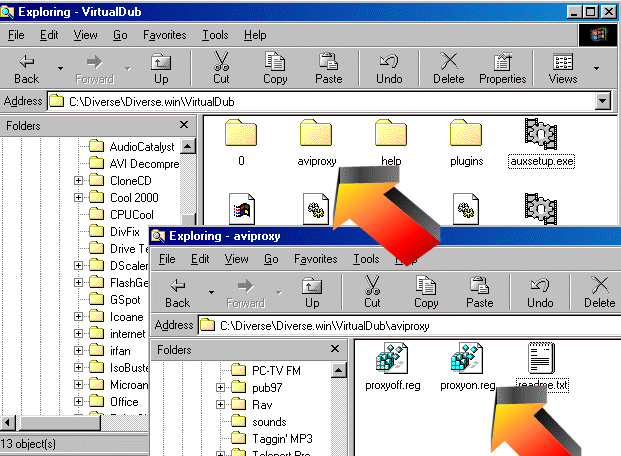
Se lanseaza programul auxsetup.exe din folderul VirtualDub, se apasa butonul Install handler, apoi OK (de doua ori), iar, in final, Exit. |
|
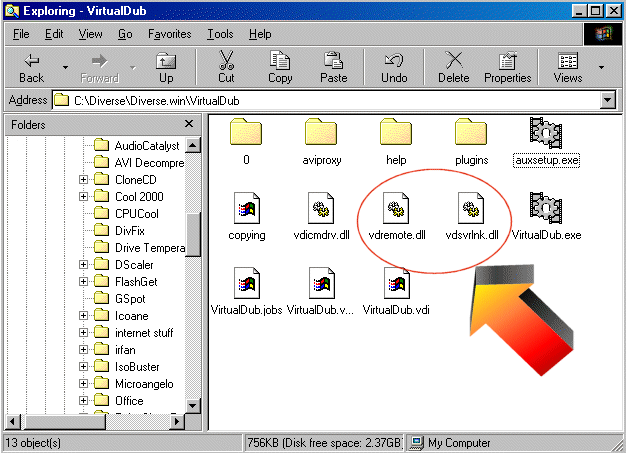
| Citeodata procedura automata nu copiaza corect fisierele respective, de aceea acestea trebuie copiate/inregistrate manual. Sint doua fisiere : vdremote.dll si vdsvrlnk.dll si trebuie copiate in folderul c:\Windows\System (sau discul/folderul unde aveti instalat Windows). Pentru inregistrare manuala se da dublu-click pe fisierul proxyon.reg, aflat in subfolderul VirtualDub/aviproxy, apoi Yes si OK (in cazul in care nu au aparut erori). Oricum, uneori este recomandat sa faceti si un restart. |
|
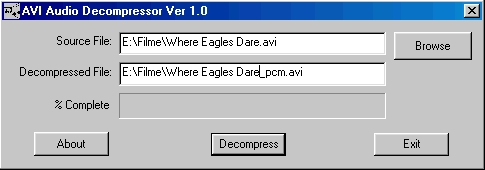
2. Daca fisierul AVI are sunetul in format AC3 se lanseaza programul AVI decompress, se incarca filmul (Browse) si se decompreseaza sunetul (Decompress). Atentie : fisierul rezultat va avea o marime de aprox. 1 Gb.
|
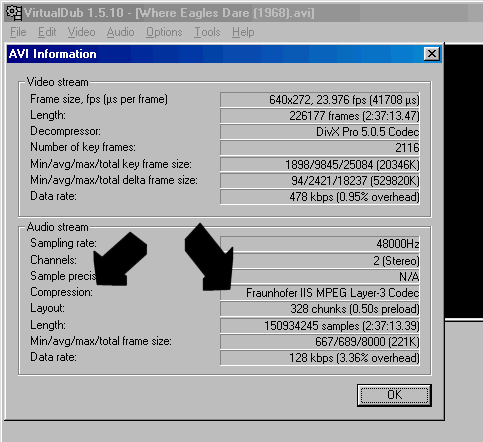
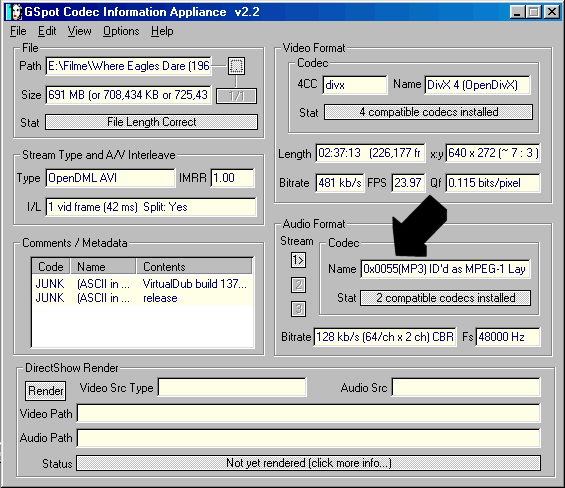
Pentru a verifica ce codec este folosit pentru partea audio aveti doua posibilitati : - incarcati fisierul AVI in VirtualDub, apoi selectati meniul File>File Information. Daca este MP3 atunci va aprea, in cimpul Audio Stream > Compression, ceva de genul Fraunhofer MPEG Layer-3 sau Divx audio, sau MP3 audio, etc. Daca este in format AC3 atunci va aparea < unknown tag > (sau ceva asemanator) si trebuie folosit programul AVI Decompress. - incarcati fisierul AVI in GSpot iar in cimpul Audio Format>Codec va aparea informatia necesara. Atentie : trebuie sa aveti instalate, cel putin, codec-urile DivX si Xvid (pentru partea video) si AC3 (pentru partea audio), pentru a putea citi si prelucra marea majoritate a filmelor. |
|
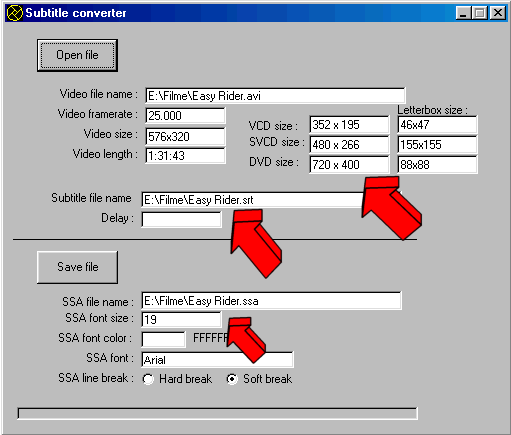
3. Se lanseaza Queen Soft subtitle converter (sau alt program de convertit subtitrarea). Se apasa butonul Browse, se incarca fisierul AVI iar programul deschide, automat, si fisierul subtitrare (daca acesta are numele identic cu cel al fisierului AVI). Apoi se apasa butonul Save file si va fi creat fisierul SSA. Setarile programului (tip font si marime font) sint pentru format VCD. Pentru format SVCD sau DVD, datorita rezolutiei mai mari, este posibil ca titrarea sa apara mai mica. Pentru remedierea situatiei se incearca o valoare mai mare pentru parametrul SSA font size.
|
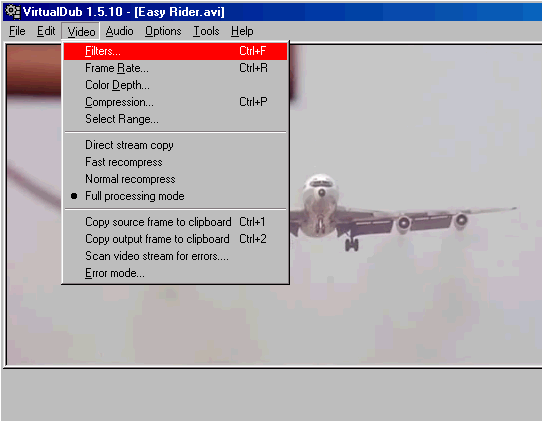
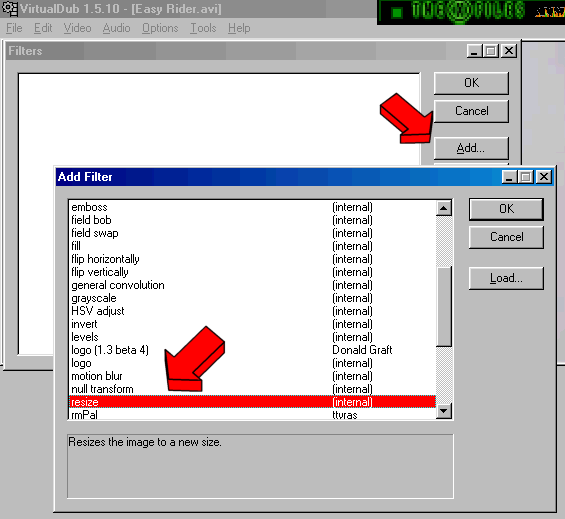
4. Programul Queen Soft subtitle converter afiseaza rezolutia la care trebuie micsorat fisierul original AVI (in cimpurile VCD/SVCD/DVD size). Se incarca filtrul resize in VirtualDub - Video > Filters > Add... > Resize > OK. |
|
|
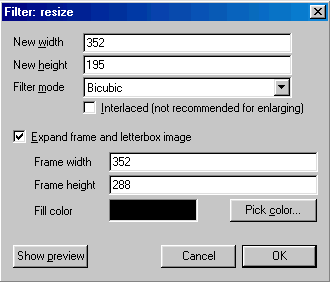
In acest moment apare fereastra de configurare a filtrului, care se completeaza astfel : - New width : 352 - pentru VCD, (respectiv 480 sau 720 - pentru SVCD sau DVD) - New height : parametrul al doilea calculat de Queen Soft subtitle converter, afisat in unul din cimpurile VCD/SVCD/DVD size - Filter mode : Bicubic - Optiunea Expand frame and letterbox image activata - Frame width : 352 (respectiv 480 sau 720) - Frame height : 288 (respectiv 576) Se apasa OK (de doua ori) pentru a iesi din ferestrele de configurare. |
 |
|
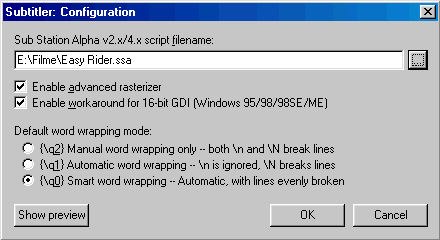
5. Se incarca filtrul subtitler in programul VirtualDub - Video > Filters > Add... > Subtitler > OK. In acest moment apare fereastra de configurare a filtrului si aici se incarca fisierul SSA creat. De asemenea trebuie activate optiunile : Enable advanced rasterizer, Enable workaround ... si {\qo} Smart word .... Se apasa OK (de doua ori) pentru a iesi din ferestrele de configurare. |
 |
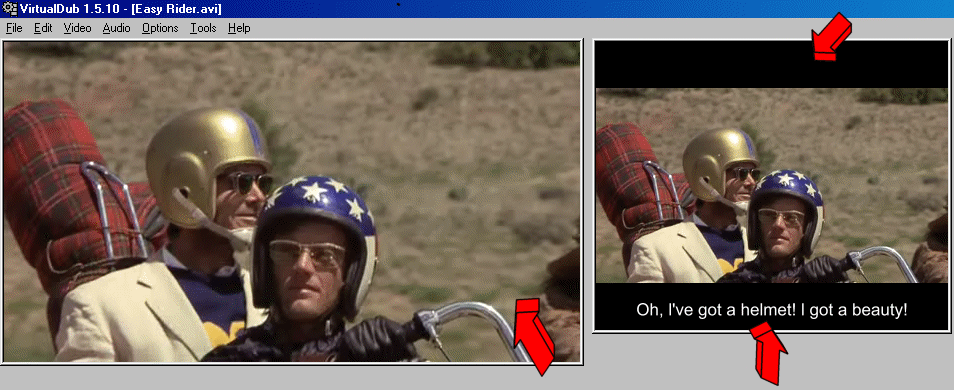
Dupa acest pas, in VirtualDub, se poate verifica rezultatul, prin (de)rularea filmului (folosind bara si butoanele din partea de jos a ferestrei).
|
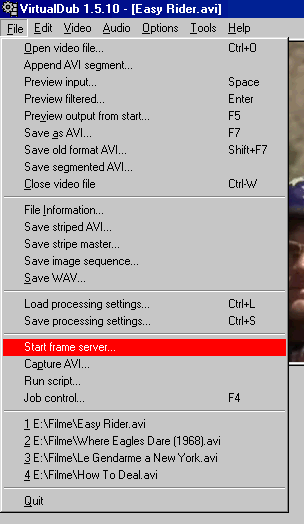
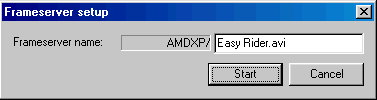
6. Se activeaza Frame server - File > Start frame server > Start. |
|
|
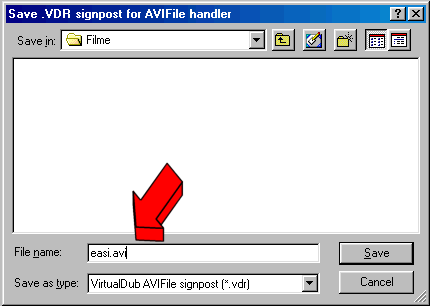
In fereastra Save, care a aparut acum, se pune un nume pentru fisierul creat, iar acest nume trebuie sa aiba NEAPARAT extensia AVI si, bineinteles, sa fie diferit de numele fisierului original (de exemplu easi.avi sau prel.avi). |
 |
|
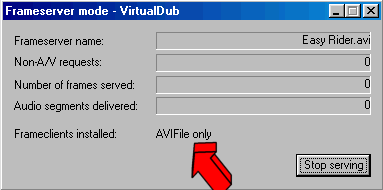
Daca totul a mers bine trebuie sa apara o fereastra mica, iar in cimpul Frameclients installed trebuie sa apara AVIFile only. Daca nu apare, inchideti fereastra (Stop serving), inchideti VirtualDub, apoi reluati pasii 1, 4 si 5. |
 |
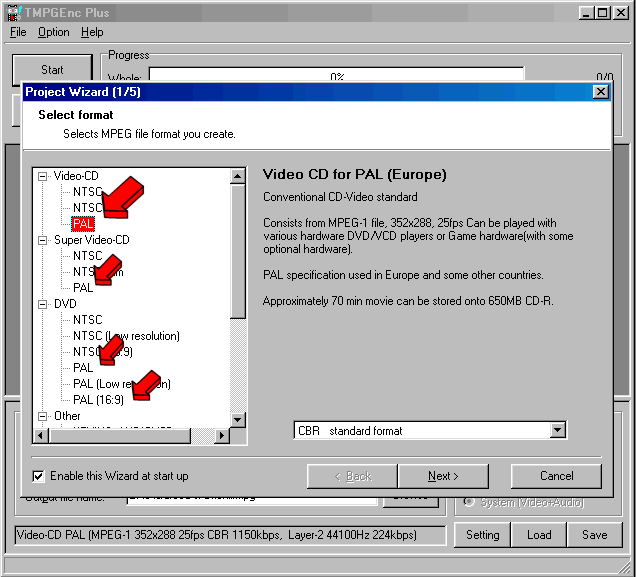
7. Se lanseaza programul TMPGEnc, si apare fereastra Project Wizard (1/5). Se selecteaza Video CD (sau Super Video CD sau DVD), categoria PAL.
|
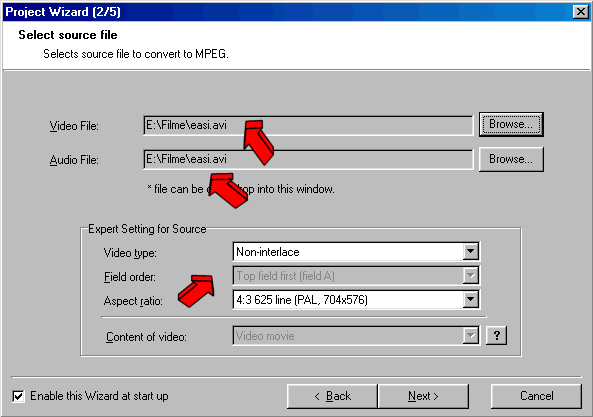
Apoi Next (apare fereastra 2/5) > Video file Browse > se incarca fisierul AVI creat de Frame Server (easi.avi).Daca il incarca corect va aparea numele fisierului, in ambele cimpuri :Video File si Audio file. |
 |
|
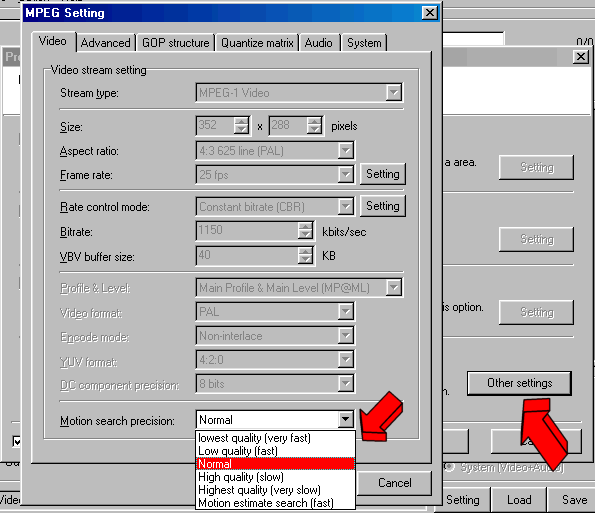
Se apasa Next (apare fereastra 3/5) apoi butonul Other settings. Singurul parametru care se poate modifica este Motion search precision. Acesta regleaza calitatea filmului rezultat. Cu cit calitatea este mai mare cu atit creste si timnpul necesar prelucrarii (de la 70-80 minute pina la 4-5-6 ore). Va recomand o setare medie (fast sau normal). |
 |
|
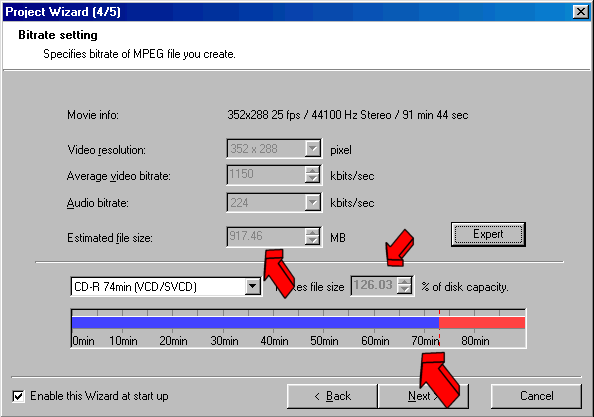
Se apasa OK > Next (apare fereastra 4/5). Aici este afisata marimea estimata a fisierului. Nu va ingrijorati, o sa depaseasca sigur marimea unui CD de 700 Mb, dar va fi "taiat" in mai multe parti. |
 |
|
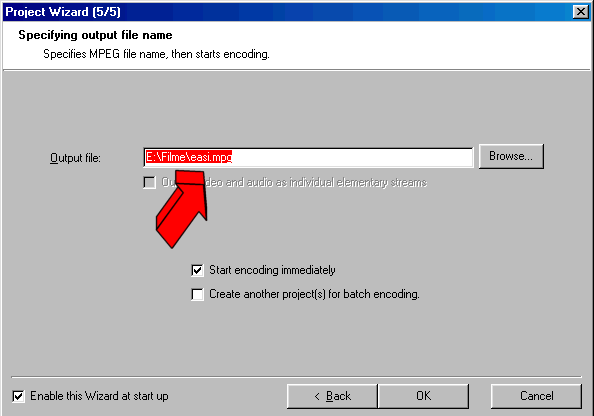
Se apasa OK, din nou OK, la avertizarea depasirii marimii, si va aparea fereastra 5/5. Aici se completeaza numele fisierului MPG rezultat, sau se lasa pe valoarea implicita. |
 |
|
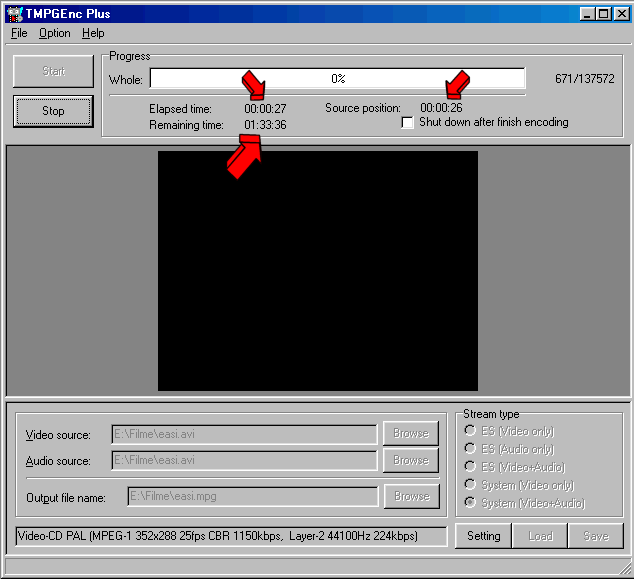
Se apasa OK, apoi Yes pentru crearea fisierului si se asteapta terminarea prelucrarii. Prelucrarea poate dura destul de mult. Pe un calculator AMD XP 1700+, cu setarile fast, prelucrarea unui film de 90 minute dureaza 75 minute (fara a folosi calculatorul la altceva). Pe un calculator Celeron 600 MHz prelucrarea dureaza 4 ore. De asemenea, fisierul rezultat are o marime de peste 1 Gb, deci trebuie sa aveti spatiu liber pe hard-disk. |
 |
|
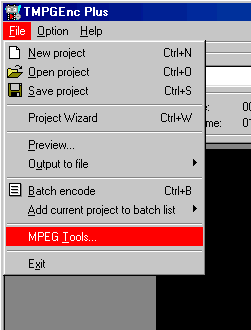
8. Dupa terminarea prelucrarii se lanseaza, in TMPGEnc, File > MPEG Tools (pentru "taierea" filmului, astfel incit sa intre pe CD). |
 |
|
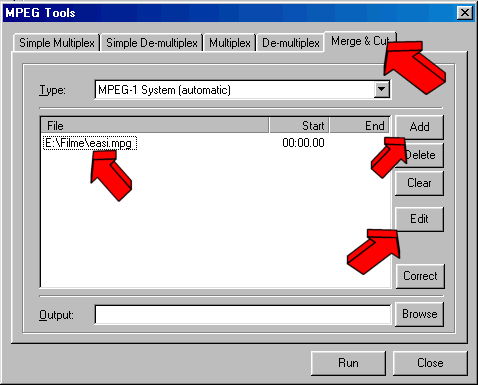
Se selecteaza optiunea Merge & Cut, apoi Add. Se incarca fisierul MPEG rezultat. |
 |
|
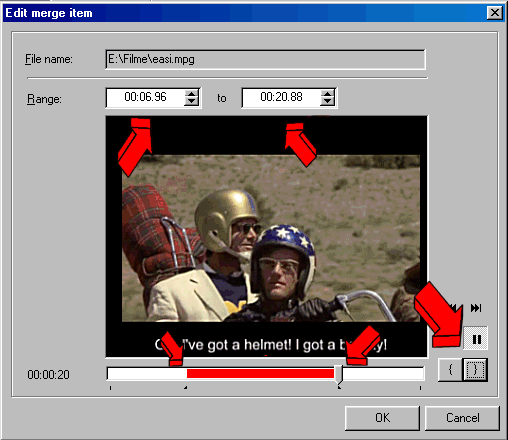
Se da dublu click pe fisier si apare o fereastra cu filmul. Se deruleaza (cu bara de jos), se marcheaza inceputul filmului (cu butonul {), se deruleaza cursorul, apoi se marcheaza sfirsitul primei parti a filmului (78-79-80 minute) (cu butonul })
Atentie : trebuie sa rezulte un fisier de 78-80 minute - in format VCD (vezi partea de sus a ferestrei - cimpurile Range). Pentru fisierele format SVCD/DVD trebuie sa incercati mai multe valori (SVCD - aprox. 70 minute pentru 1 CD 700 Mb), pina cind fisierul cu prima parte a filmului va avea 800 Mb (vezi mai jos). |
 |
|
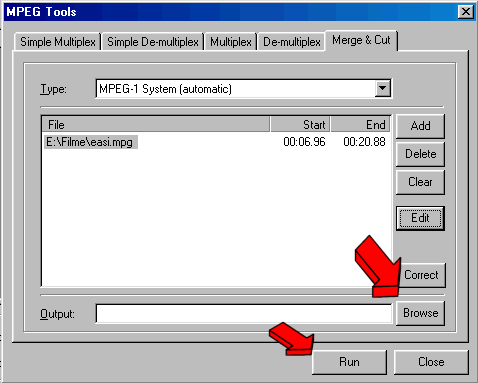
Se apasa OK, apoi Browse, pentru a introduce numele noului fisier salvat (de exemplu - partea1.mpg). Se apasa Run si este salvata prima parte din film. Se repeta procedura (dublu click, derulare, selectie, etc.) pentru partea a doua din film (de la minutul 78-80 pina la finalul filmului). Atentie : Fisierul care contine prima parte a filmului va avea, pe hard-disk, marimea de aproximativ 800 Mb. Nu va ingrijorati, incape foarte bine pe un CD de 700 Mb, in format Video CD. |
 |
|
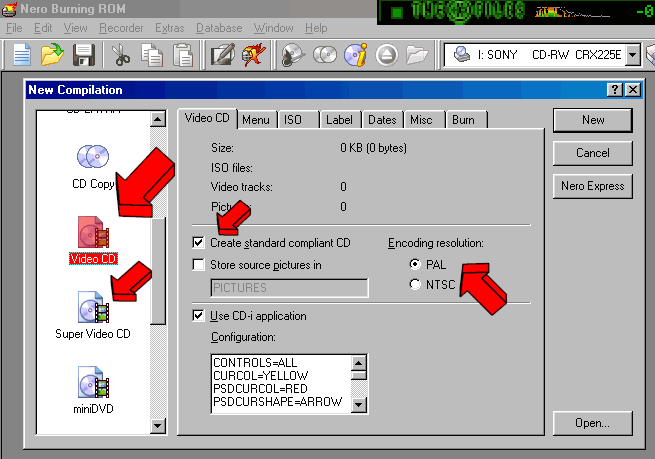
9. Fisierele rezultate vor fi scrise cu Nero, in format Video CD (interfata Nero s-ar putea sa arate altfel - Nero Wizard, Nero Express, etc.). Trebuie sa selectati optiunea PAL, altfel filmul nu este compatibil si Nero va incerca sa-l recompreseze. Pe al doilea CD puteti sa puneti mai multe fisiere "partea a doua", de la mai multe filme, dar nu mai mult de 5-6, pentru va vor fi citite mai greu. |
|