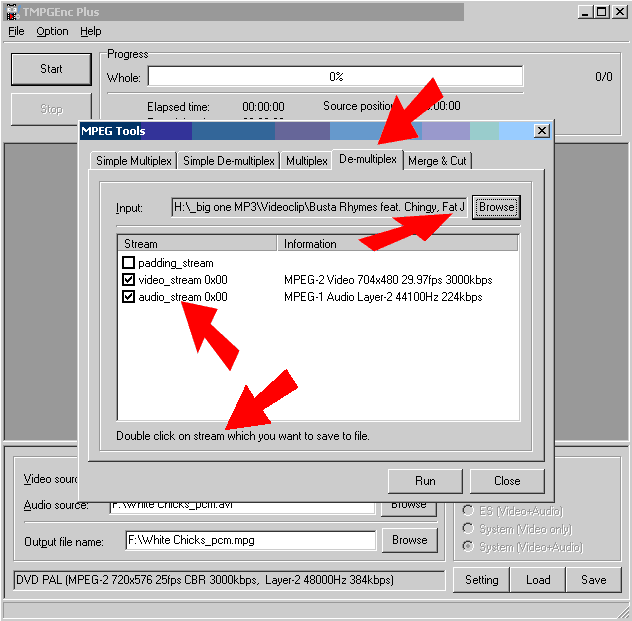
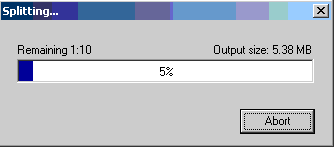
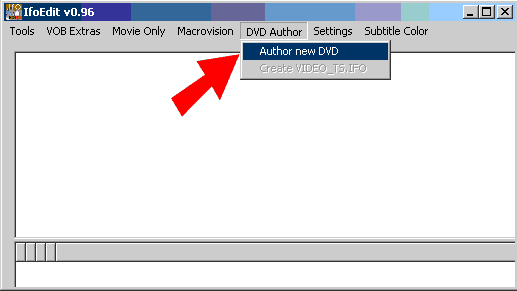
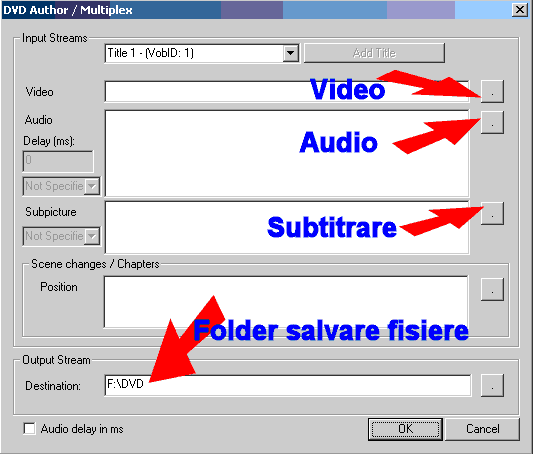
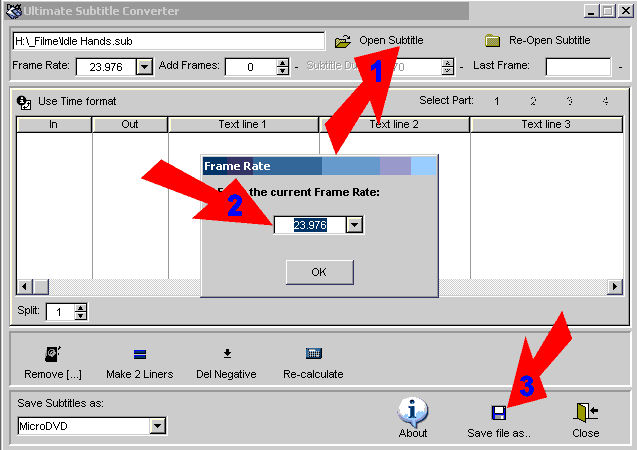
1. (Optional) Daca subtitrarea originala nu este in format SUB (sau TXT) si este SRT, trebuie transformata cu programul Ultimate subtitle converter.
- Se deschide titrarea
- Puteti afla framerate-ul filmului folosind programul GSpot
- Se salveaza titrarea in format SUB (treceti si extensia .SUB, dupa numele fisierului)
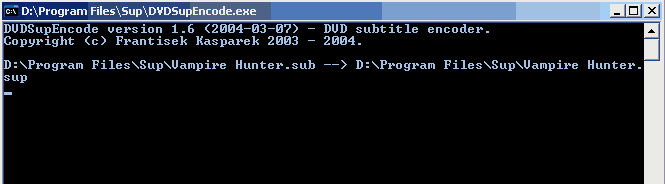
2. Se foloseste programul DVDSupEncode.exe pentru a transforma titrarea in format SUP.
Comanda este : DVDSupEncode.exe "Vampire Hunter.sub", iar apoi rezulta fisierul Vampire Hunter.sup
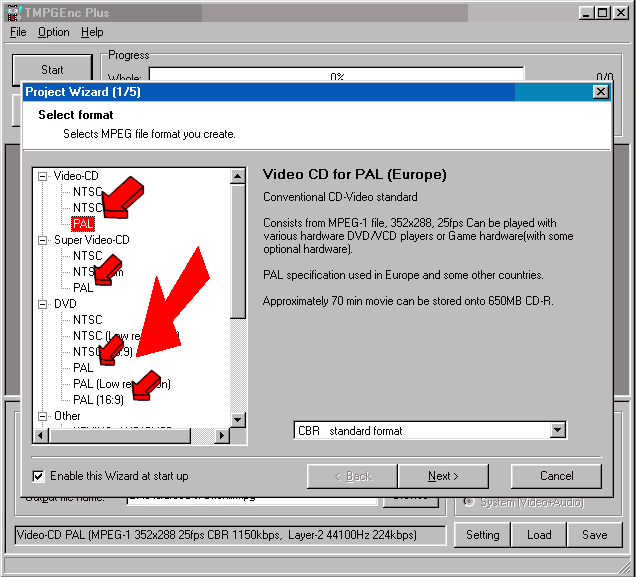
3. Se lanseaza TMPGEnc si apare fereastra Project Wizard (1/5), de unde se alege unul din proiectele DVD PAL si se apasa Next.
 Apare fereastra 2/5 > Video file Browse > se incarca fisierul AVI (Vampire Hunter.avi).Daca il incarca corect va aparea numele fisierului, in ambele cimpuri : Video File si Audio file. 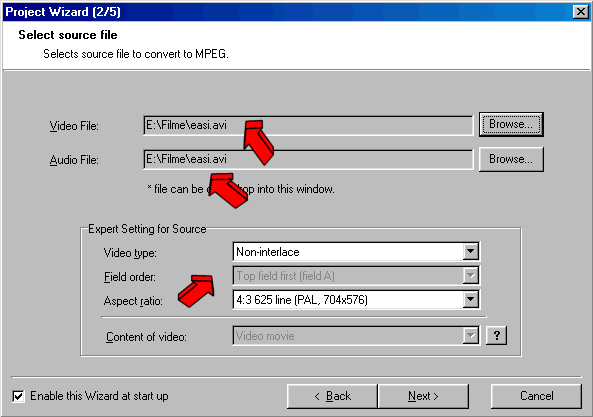 |
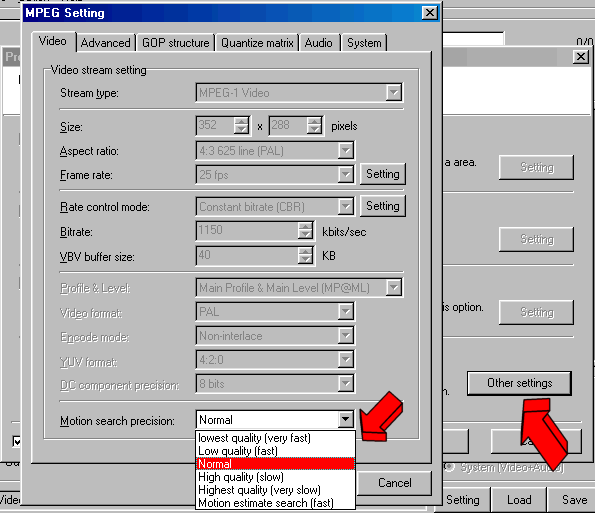
Se apasa Next (apare fereastra 3/5) apoi butonul Other settings. Se modifica este Motion search precision. Acesta regleaza calitatea filmului rezultat. Cu cit calitatea este mai mare cu atit creste si timnpul necesar prelucrarii (de la 70-80 minute pina la 4-5-6 ore). Va recomand o setare medie (fast sau normal).
 Se bifeaza optiunea Clip frame, se alege Arrange setting si apoi Full screen (keep aspect ratio). 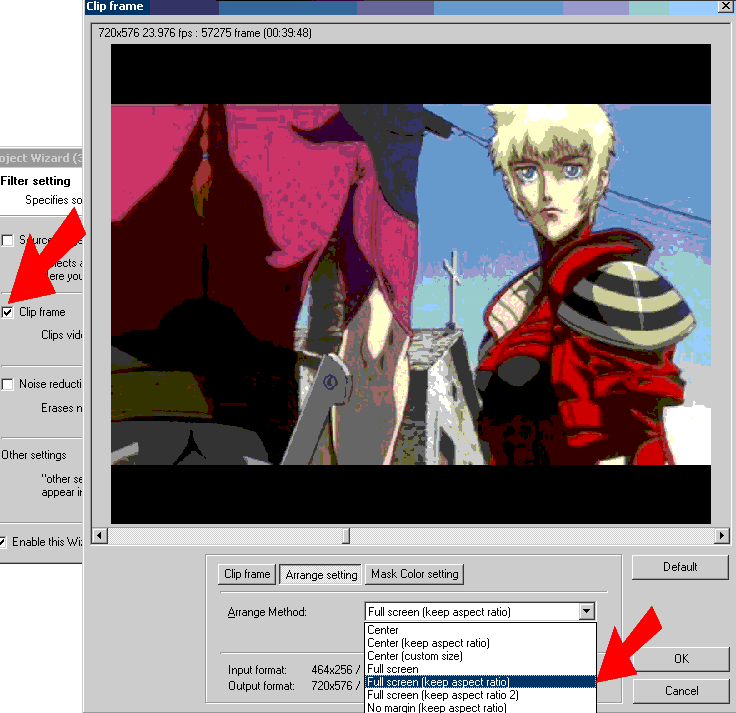 |
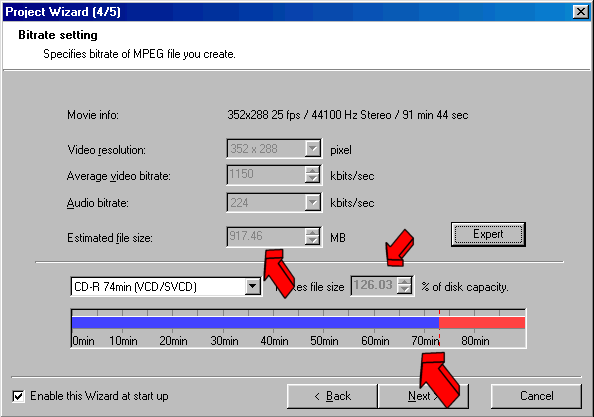
Se apasa OK > Next (apare fereastra 4/5). Aici este afisata marimea estimata a fisierului. Pe un DVD de 4.7 Gb intra 120 minute de film (majoritatea filmelor sint mai scurte de 2 ore).
 |
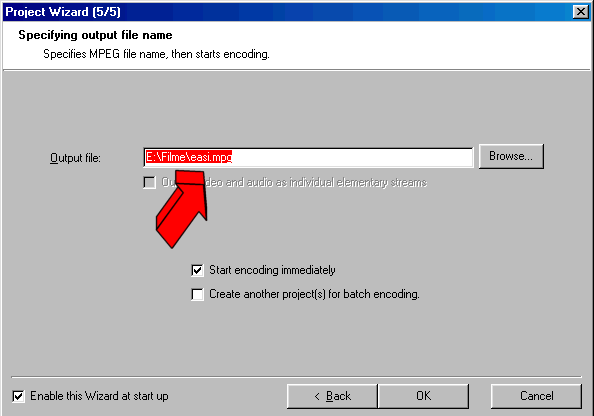
Se apasa OK si va aparea fereastra 5/5. Aici se completeaza numele fisierului MPG rezultat, sau se lasa pe valoarea implicita.
 |
|
Se apasa OK, apoi Yes pentru crearea fisierului si se asteapta terminarea prelucrarii.
Prelucrarea poate dura destul de mult. Pe un calculator AMD XP 1700+, cu setarile fast, prelucrarea unui film de 90 minute dureaza 90 minute (fara a folosi calculatorul la altceva). De asemenea, fisierul rezultat are o marime de circa 3.5 - 4 Gb, deci trebuie sa aveti spatiu liber pe hard-disk. 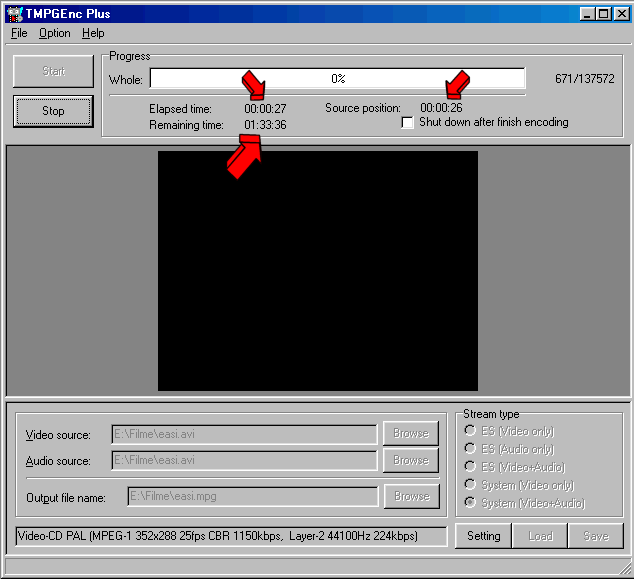 |
|
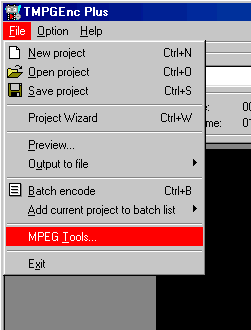
4. Dupa terminarea prelucrarii se lanseaza, in TMPGEnc, File > MPEG Tools (pentru "taierea" filmului, daca este mai mare de 120 minute). Daca filmul este mai scurt de 120 minute sariti direct la pasul 5 |
 |
|
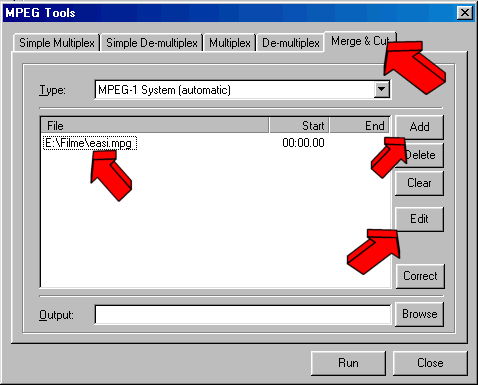
Daca filmul este mai lung de 120 minute trebuie taiat in doua bucati. Se selecteaza optiunea Merge & Cut, apoi Add. Se incarca fisierul MPEG rezultat. |
 |
|
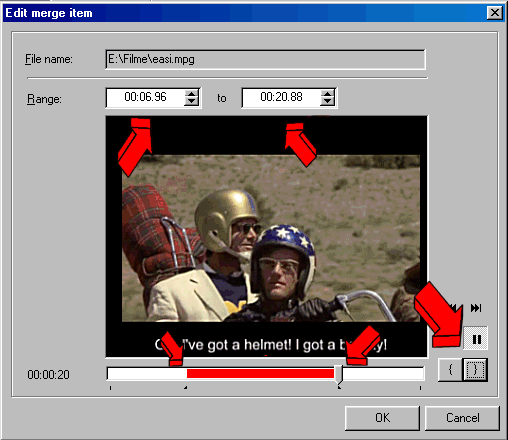
Se da dublu click pe fisier si apare o fereastra cu filmul. Se deruleaza (cu bara de jos), se marcheaza inceputul filmului (cu butonul {), se deruleaza cursorul, apoi se marcheaza sfirsitul primei parti a filmului (118-120 minute) (cu butonul })
Atentie : trebuie sa rezulte un fisier de 120 minute - in format MPEG2 (vezi partea de sus a ferestrei - cimpurile Range). |
 |
|
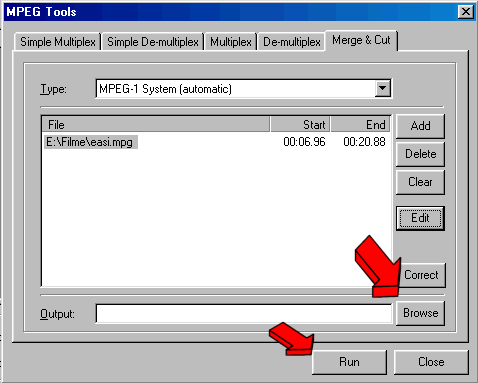
Se apasa OK, apoi Browse, pentru a introduce numele noului fisier salvat (de exemplu - partea1.mpg). Se apasa Run si este salvata prima parte din film. Se repeta procedura (dublu click, derulare, selectie, etc.) pentru partea a doua din film (de la minutul 118-120 pina la finalul filmului). |
 |